
一、项目介绍
MSBuild(Microsoft Build Engine,微软生成引擎)是微软官方开源的应用程序构建平台,源码托管在 dotnet/msbuild 仓库(早期也以 microsoft/MSBuild 名义存在),采用 MIT 许可证。它为项目文件提供了一套 XML 模式(schema),用来精确描述构建平台如何处理并编译软件:哪些文件参与编译、引用了哪些程序集、按什么顺序执行任务、输出到哪个目录,全部由这套声明式 XML 描述。
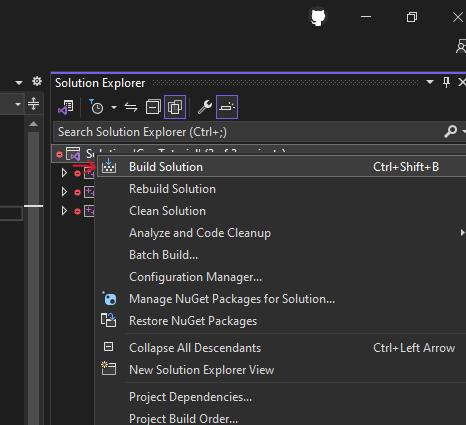
绝大多数开发者其实每天都在和 MSBuild 打交道而不自知:Visual Studio 的"生成解决方案"按钮背后调用的就是 MSBuild;dotnet build、dotnet publish、dotnet test 等 .NET CLI 命令底层同样是 MSBuild。但关键区别在于——MSBuild 可以完全脱离 Visual Studio 独立运行。在没有安装 IDE 的 CI 服务器、Linux 容器或开发机上,只要调用 msbuild.exe(或 dotnet msbuild)针对项目文件或解决方案文件,就能把产品完整地编排并构建出来。
这种"引擎与 IDE 分离"的设计,使 MSBuild 成为 .NET 生态的构建基石:它既是 Visual Studio 的构建内核,也是跨平台命令行构建、持续集成、发布流水线的统一入口。官方文档位于 MSBuild 文档,各版本的详细变更记录见仓库内的 documentation/Changelog.md。
MSBuild 是可扩展的:任务(Task)、目标(Target)、属性(Property)、项(Item)构成其运行模型,任何人都可以编写自定义任务与目标来接入自有工具链,例如代码风格检查、版本号注入、产物打包、部署脚本等。这也是为什么 NuGet 包、.NET SDK、Visual Studio 扩展都能通过 MSBuild 约定把自己的能力挂进构建流程。
从执行原理上看,MSBuild 在构建时会先读取项目文件与导入的 .targets/.props 文件,把属性与项求值成一个内存中的项目模型,再按依赖顺序调度各个 Target,每个 Target 内部由若干 Task 组成。任务之间通过项数组(ItemGroup)与属性传递数据,引擎负责并行、增量与日志。这种声明式、可组合的模型,使得"跨平台 .NET SDK 风格项目"与"老式 .NET Framework 项目"能够共用同一套内核,只是导入的目标文件不同。
二、项目结构
仓库 README 明确列出了 MSBuild 的五大组件,理解它们就理解了这个引擎的分层。第一是 Microsoft.Build.CommandLine,也就是 MSBuild.exe 的入口,负责解析命令行参数、启动引擎并输出日志。第二是 Microsoft.Build 命名空间,提供以编程方式访问和控制 MSBuild 引擎的类型,让你能在自己的程序里"内嵌"一次构建。
第三是 Microsoft.Build.Framework,定义了任务(Task)与日志记录器(Logger)如何与引擎交互的契约,所有自定义任务与日志器都实现这里的接口。第四是 Microsoft.Build.Tasks,承载了随 MSBuild 一起发布的全部内置任务实现——Csc(C# 编译)、Vbc(VB 编译)、Copy、MakeDir、Delete、ResolveAssemblyReference、GenerateResource 等都在其中。第五是 Microsoft.Build.Utilities,提供帮助类,方便你编写自己的任务与日志器。
在仓库目录上,源码按上述组件拆分为对应项目,slnx 解决方案(MSBuild.slnx)与开发用解决方案筛选文件(MSBuild.Dev.slnf)用于在 Visual Studio 中打开。documentation/ 目录收录变更日志与大量 wiki 文档(贡献指南、.NET Core 与 Full Framework 下的构建测试调试、本地化、标签说明等)。eng/ 与构建脚本 build.cmd、build.sh 负责仓库自身的引导构建(bootstrap)。
构建产物有一个值得记住的位置:按 README 的步骤从源码构建后,新生成的 MSBuild 位于 artifacts\bin\bootstrap\net472\MSBuild\Current\Bin\MSBuild.exe;README 也提醒,这个自举版本未必能覆盖所有场景,例如 C++ 构建这类特殊工作负载仍应使用官方随 Visual Studio/.NET SDK 分发的版本。
仓库还鼓励贡献者先阅读贡献与开发者指南再动手:Contributing-Code.md 描述接受什么样的 PR;开发者指南分 .NET Core 与 Full Framework 两套场景,分别讲如何构建、测试与调试;help wanted 标签下的 issue 是新手入门的好起点,认领前请留言。想要以非代码方式参与,也可以提 issue、发起 GitHub Discussions 讨论,或通过 /p:LocalizedBuild=true 参与本地化翻译。
三、版本与环境要求
对普通使用者而言,你不需要单独"安装 MSBuild":它随 Visual Studio(Windows)以及 .NET SDK(跨平台)一起分发。Windows 上装好 Visual Studio 或 Build Tools for Visual Studio 后,msbuild.exe 就位于其安装目录下;类 Unix 环境下则通过 dotnet build 或 dotnet msbuild 调用。运行 dotnet --version、msbuild -version 可查看实际版本。
但如果你要从源码构建 MSBuild 本身,README 给出了明确的 Windows 环境要求:安装最新的 Visual Studio 2026,并在安装器中勾选 .vsconfig 所列出的"".NET 桌面开发""工作负载;安装 .NET Framework 3.5(完整构建会产出依赖它的输出);在 Windows 系统层面启用长路径支持(long path support),否则深层构建目录会因 MAX_PATH 限制失败;随后打开"Developer Command Prompt for VS 2026",它会把构建所需的环境变量预置好。
macOS 与 Linux(Unix)上同样可以运行基于 .NET Core 的 MSBuild。README 指向 wiki 文档"Building Testing and Debugging on .Net Core MSBuild",说明在非 Windows 平台上以 .NET Core 版本的 MSBuild 进行构建、测试与调试;这也是 dotnet CLI 能够跨平台工作的基础。
若需要本地化(多语言)构建,可以通过命令行属性 /p:LocalizedBuild=true 开启;更多本地化与翻译贡献方式见 wiki 的 Localization 文档。生产使用上,建议让 MSBuild 版本与 .NET SDK / Visual Studio 保持同源,不要混用来自不同渠道的 msbuild.exe,以免任务程序集版本不一致。
关于版本选择:.NET SDK 自带的 MSBuild 随 SDK 升级而升级,能满足绝大多数跨平台需求;而 Windows 上旧式 .NET Framework 项目(如老的 WPF、WinForms、.NET Standard 库)则依赖 Visual Studio/Build Tools 目录下的 MSBuild。同一台机器上可能存在多个 msbuild.exe,排错时先用 where msbuild(Windows)或 which dotnet msbuild(类 Unix)确认自己实际调用的是哪一个。
四、本地部署步骤
方式一:直接使用随 .NET SDK / Visual Studio 分发的 MSBuild(日常开发)。跨平台命令行下,进入解决方案或项目目录执行:
dotnet build
dotnet msbuild MyApp.csproj /p:Configuration=Release
dotnet build 等价于调用 MSBuild 编译当前项目;dotnet msbuild 则把完整的 MSBuild 命令行参数透传给引擎,适合传入高级属性。Windows 上若想用独立的 msbuild.exe,可在 Visual Studio 的 Developer Command Prompt 中执行:
msbuild MyApp.sln /p:Configuration=Release /p:Platform="Any CPU"方式二:从源码构建 MSBuild 本身(贡献者场景)。按 README 的 Windows 步骤操作:
git clone https://github.com/dotnet/msbuild
cd msbuild
.\build.cmd
build.cmd 会还原构建所需的 NuGet 包并完成引导编译,这一步同时也把 Visual Studio 打开项目所需的包还原好。完成后在 Visual Studio 2026 中打开 MSBuild.slnx 或 MSBuild.Dev.slnf 进行调试与二次开发。新构建出的引擎位于 artifacts\bin\bootstrap\net472\MSBuild\Current\Bin\MSBuild.exe。
方式三:在 Linux/macOS 上构建与使用。装好 .NET SDK 后即可用 dotnet build 跨平台构建 .NET 项目;若要参与 .NET Core 版 MSBuild 的开发,按 wiki 文档准备环境,运行对应的 ./build.sh 脚本。CI 环境(如 GitHub Actions、Azure Pipelines 的 Linux 代理)通常就是直接装 .NET SDK 后跑 dotnet build。
方式四:在 CI/CD 中调用。典型的持续集成场景是:检出代码 → 恢复(dotnet restore,MSBuild 会自动执行)→ 构建(dotnet build -c Release)→ 发布(dotnet publish)→ 打包产物。整个过程无需 Visual Studio,只要装好 .NET SDK 即可。
排错时建议先用二进制日志(在命令后加 -bl)生成 msbuild.binlog,再用 MSBuild 结构化日志查看器打开,它能按目标、任务、耗时把整个构建树展开,快速定位"到底是哪一步慢、哪一步报错"。常见的属性如 Configuration、Platform、RuntimeIdentifier、SelfContained 都可以在命令行用 /p: 覆盖,无需修改项目文件,这对多目标框架、多运行时发布非常方便。
五、浏览器端部署
MSBuild 是命令行/引擎类工具,本身没有浏览器界面,所谓"浏览器端"指的是它所构建出的 Web 应用在浏览器中被访问。MSBuild 的职责停留在编译与打包阶段:它把 C#/VB 源码、Razor 视图、静态资源编译为 dll 与发布产物;之后这些产物(如 ASP.NET Core 应用的 publish 输出)再由 Kestrel/IIS/Nginx 托管,用户通过浏览器访问。
理解这一点可以避免一个常见误区:MSBuild 不会"部署"你的网站,它只负责产出可部署的二进制与文件。真正把产物推到服务器、配置反向代理、启动站点的动作,通常由发布脚本、CI/CD 或容器编排完成。你可以通过 MSBuild 的发布目标(dotnet publish / 自定义 Target)把产出目录指向约定路径,再由后续步骤把该目录拷贝进服务器或镜像。
在浏览器端能感知到的 MSBuild 影响,主要是构建时注入的信息:版本号(GenerateAssemblyInfo)、编译配置(Debug/Release)、静态资源指纹(min/bundle)。这些都会体现在最终网页的响应头、资源文件名与页面呈现上。若浏览器打开站点报 500,多半不是 MSBuild 的问题,而是产物不完整或运行时配置错误,应回到服务器上用命令行直接运行产物复现。
简言之,MSBuild 在整个"部署"链路中处于最左端:它把源码变成产物;后续的拷贝、容器打包、反向代理与进程守护都属于部署阶段的事。把这两段职责分清,能显著减少"构建成功但站点打不开"时的排错弯路。
六、API 用法
MSBuild 既可以命令行调用,也可以通过 Microsoft.Build 命名空间以编程方式嵌入。命令行常用形式:
msbuild Project.csproj /t:Restore;Build /p:Configuration=Release /m
dotnet msbuild Project.csproj /property:Version=1.2.3
其中 /t 指定要执行的目标(Target),/p 指定属性(Property),/m 启用多进程并行构建。项目文件本身的核心结构如下:
<Project Sdk="Microsoft.NET.Sdk.Web">
  <PropertyGroup>
    <TargetFramework>net10.0</TargetFramework>
    <AssemblyName>MyApp</AssemblyName>
  </PropertyGroup>
  <ItemGroup>
    <PackageReference Include="Newtonsoft.Json" Version="13.0.3" />
  </ItemGroup>
</Project>
SDK 属性(Sdk="Microsoft.NET.Sdk")会自动引入一套标准目标与默认属性,使项目文件极简;当需要自定义时,再补充 PropertyGroup、ItemGroup 与 Target。编程方式调用时,可通过 Microsoft.Build.Execution.BuildManager 与 ProjectInstance 在进程内发起一次构建并读取日志。
自定义任务示例(继承 Utilities 中的 Task):
public class SayHello : Microsoft.Build.Utilities.Task
{
    public override bool Execute()
    {
        Log.LogMessage("Hello from custom MSBuild task!");
        return true;
    }
}
更多任务与目标参考 官方文档。
七、常见问题 FAQ
问一:build.cmd 在 Windows 上失败,提示长路径/MAX_PATH 相关错误?
答:README 明确要求在 Windows 系统层面启用长路径支持。请在组策略或注册表中开启 Win32 长路径,并把源码 clone 到路径不要过深的位置,然后在 Developer Command Prompt for VS 2026 中重新运行 build.cmd。
问二:找不到 msbuild 命令,或提示 .NET Framework 3.5 缺失?
答:如果是从源码构建 MSBuild,README 要求安装 .NET Framework 3.5,因为完整构建包含依赖它的输出;如果只是日常构建 .NET 项目,直接用 dotnet build 即可,无需独立 msbuild.exe。命令行找不到 msbuild 时,打开 Developer Command Prompt,或使用 Build Tools for Visual Studio 提供的环境。
问三:dotnet build 与 msbuild 是什么关系,该用哪个?
答:dotnet build 是 .NET SDK 对 MSBuild 的跨平台封装,内部调用同一套引擎。日常用 dotnet build / dotnet publish;只有需要透传高级 MSBuild 参数、或在 Windows 上构建旧式 .NET Framework 项目时,才直接调用 msbuild.exe。
问四:构建很慢,如何加速?
答:使用 /m(或 -m)启用多进程并行构建;确保 NuGet 包还原只做一次;启用二进制日志(-bl)并用 MSBuild 结构化日志查看器定位耗时目标;CI 中缓存 ~/.nuget/packages 目录可显著减少还原时间。
问五:自举的 MSBuild.exe 能直接当日常构建器用吗?
答:README 提醒,位于 artifacts\bin\bootstrap\net472\... 的自举版本"未必适用于所有场景,包括 C++ 构建"。日常开发请使用官方随 Visual Studio 或 .NET SDK 分发的 MSBuild,自举版本主要用于引擎本身的开发与调试。
问六:如何查看某个目标到底做了什么、被跳过的原因?
答:加 /v:d(详细诊断)或 -bl 二进制日志。-bl 生成的 msbuild.binlog 可以在结构化日志查看器里按目标树展开,被跳过的目标会明确标注是因为"已是最新"还是"条件不满足",这比读满屏文本日志高效得多。
问七:Restore、Build、Publish 之间是什么关系?
答:Restore 负责把 NuGet 包下载到本地全局缓存并生成资产文件;Build 编译源码生成中间产物;Publish 在 Build 基础上按目标运行时与发布选项输出可部署目录。dotnet build 与 dotnet publish 在必要时会自动触发 Restore,CI 中显式先跑一次 restore 便于定位还原问题。
相关链接:官方仓库 · MSBuild 文档 · 更新日志 · 下载 Visual Studio
说明:本文命令与目录均参照官方 README 整理,自举路径与版本请以仓库 main 分支最新说明为准。日常构建请优先使用随 .NET SDK 分发的命令行工具,仅在引擎开发或旧式框架项目中才直接调用独立的 msbuild.exe。遇到构建异常时,先加 -bl 生成二进制日志定位目标,再决定是否需要排查环境;CI 中则建议固定 SDK 版本以避免版本漂移。