
项目简介
awesome-mcp-servers 是由 GitHub 用户 punkpeye 维护的一个 Model Context Protocol(MCP)服务器精选清单,仓库地址为 https://github.com/punkpeye/awesome-mcp-servers。该项目收集了数百个生产可用和实验性的 MCP 服务器实现,覆盖文件访问、数据库连接、API 集成、浏览器控制、开发运维等数十个场景,是目前社区上最全、更新最频繁的 MCP 服务器导航站点。截至撰写时,该仓库已收获超过 9.7 万 Star,是 MCP 生态中关注度最高的开源项目之一。

Model Context Protocol 本身是由 Anthropic 于 2024 年底推出的开放协议,旨在让 AI 模型通过标准化的服务器实现安全地与本地和远程资源交互。你可以把它理解为 AI 世界的"USB-C 接口"——任何遵循该协议的服务器,都可以即插即用地接入 Claude Desktop、Cursor、Windsurf 等支持 MCP 的客户端,从而让大模型获得读写文件、查询数据库、调用第三方 API、控制浏览器等超出纯对话的能力。
功能特点
- 分类齐全:清单按编程语言(Python、TypeScript、Go、Rust、C#、Java、C/C++、Ruby)、运行范围(云端服务 / 本地服务 / 嵌入式)和操作系统(macOS / Windows / Linux)进行标签化标注,方便快速筛选。
- 官方实现标识:带 🎖️ 标记的条目为官方或厂商维护的实现,稳定性和安全性更有保障。
- 持续更新:社区贡献活跃,每天都有新的 MCP 服务器被收录,涵盖支付、加密货币、AI 工具市场等新兴方向。
- 配套资源丰富:清单同时链接了 awesome-mcp-clients(MCP 客户端清单)和 awesome-remote-mcp-servers(远程托管 MCP 服务器清单),形成完整生态。
- 评分体系:每个服务器条目都带有 Glama AI 的质量评分徽章,可直观比较工具定义质量、延迟和可信度。
环境要求
由于 awesome-mcp-servers 本身是一个清单项目,不需要"部署"它本身;你真正需要部署的是你选中的某个 MCP 服务器以及一个支持 MCP 的客户端。以下是通用环境要求:
- 操作系统:macOS 12+、Windows 10+(WSL2 推荐)、或任意主流 Linux 发行版(Ubuntu 20.04+ 推荐)。
- Node.js 18+(大多数 TypeScript 编写的 MCP 服务器需要)。
- Python 3.10+(大多数 Python 编写的 MCP 服务器需要,推荐使用
uv或pipx安装)。 - Git(用于克隆需要从源码运行的服务器)。
- 一个 MCP 客户端:推荐 Claude Desktop(免费即可用)、Cursor 或 VS Code(配合 MCP 扩展)。
部署步骤
第一步:安装 MCP 客户端
以 Claude Desktop 为例,前往 https://claude.ai/download 下载对应平台的安装包并安装。安装完成后登录你的 Anthropic 账号。
第二步:选择一个 MCP 服务器
打开 awesome-mcp-servers 清单,按分类浏览。新手推荐从以下几个经典服务器入手:
@modelcontextprotocol/server-filesystem——让 Claude 读写你指定目录下的文件。@modelcontextprotocol/server-github——让 Claude 操作你的 GitHub 仓库(Issue、PR、文件)。@modelcontextprotocol/server-sqlite——让 Claude 查询本地 SQLite 数据库。
第三步:安装所选服务器
以官方 filesystem 服务器为例,使用 npx 运行(无需全局安装):
# 确认 Node.js 版本 node --version # 应输出 v18.x 或更高测试 npx 能否拉取官方 filesystem 服务器
npx -y @modelcontextprotocol/server-filesystem ~/Documents
如果你使用 Python 生态的服务器,推荐用 uv 运行:
# 安装 uv(如果尚未安装) curl -LsSf https://astral.sh/uv/install.sh | sh用 uvx 运行一个 Python MCP 服务器示例
uvx mcp-server-time
第四步:配置客户端连接
Claude Desktop 的配置文件路径如下:
- macOS:
~/Library/Application Support/Claude/claude_desktop_config.json - Windows:
%APPDATA%\Claude\claude_desktop_config.json - Linux:
~/.config/Claude/claude_desktop_config.json
用编辑器打开该文件,写入如下内容(示例同时挂载 filesystem 和 time 两个服务器):
{
  "mcpServers": {
    "filesystem": {
      "command": "npx",
      "args": [
        "-y",
        "@modelcontextprotocol/server-filesystem",
        "/Users/yourname/Documents"
      ]
    },
    "time": {
      "command": "uvx",
      "args": ["mcp-server-time"]
    },
    "github": {
      "command": "npx",
      "args": [
        "-y",
        "@modelcontextprotocol/server-github"
      ],
      "env": {
        "GITHUB_TOKEN": "ghp_你的个人访问令牌"
      }
    }
  }
}
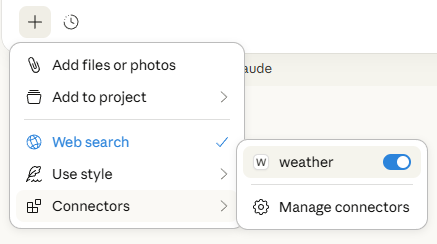
保存后完全退出并重启 Claude Desktop(macOS 用 Cmd+Q,Windows 右下角托盘右键退出)。重启后在对话输入框旁应能看到一个小锤子图标,点击即可看到已加载的工具列表。
第五步:使用 MCP Inspector 调试
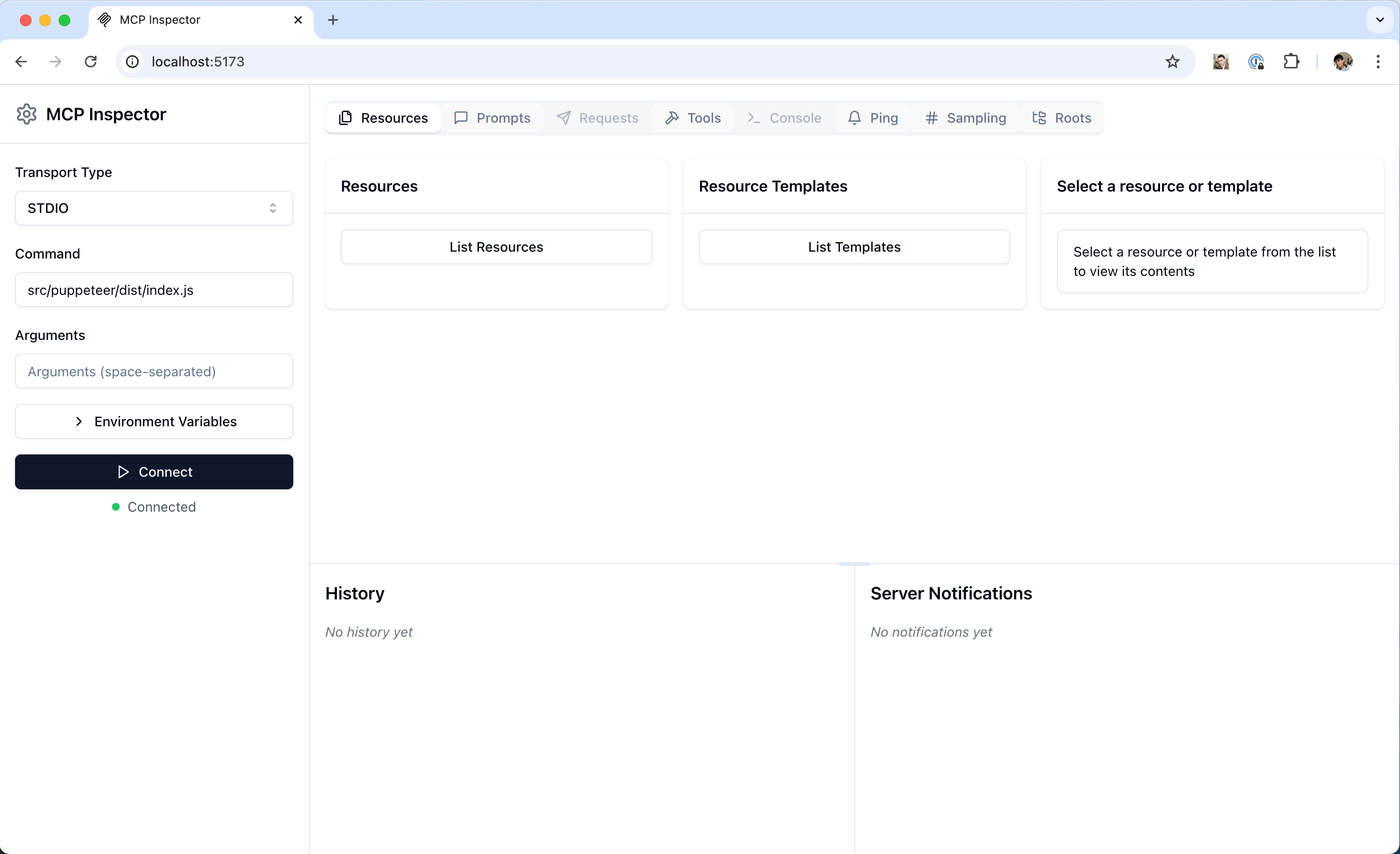
当你自己开发或排查 MCP 服务器时,官方提供的 MCP Inspector 是必备调试工具:
npx @modelcontextprotocol/inspector
该命令会启动一个本地 Web 界面(通常在 http://localhost:6274),你可以在界面里手动连接服务器、列出工具、发起调用并查看原始 JSON-RPC 报文,极大降低调试成本。
配置说明
- command 与 args:每个服务器条目本质上是一个本地子进程,
command是可执行文件,args是命令行参数。远程 HTTP 类型的服务器则使用"type": "sse"或"type": "http"配合"url"字段。 - env 环境变量:涉及第三方 API 的服务器(如 GitHub、数据库、云服务)通常需要在
env块里填入 API Key 或连接串,切勿把密钥提交到 Git 仓库。 - 路径白名单:filesystem 类服务器只会允许你在 args 里显式列出的目录内操作,这是出于安全考虑,不要为了图省事直接挂载
/或整个用户主目录。 - 网络代理:如果你的网络需要代理,在启动 npx/uvx 之前设置
HTTPS_PROXY环境变量即可。
使用方法
配置并重启客户端后,在对话中直接用自然语言即可触发 MCP 工具,例如:
- "帮我看看 Documents 目录下最近修改的三个 Markdown 文件,并总结它们的内容。"——会触发 filesystem 服务器的
read_file和list_directory工具。 - "列出我 GitHub 上 zhouruolin 仓库里 open 状态的 Issue。"——会触发 github 服务器的
list_issues工具。 - "现在纽约时间是几点?帮我对比一下北京和纽约的时差。"——会触发 time 服务器的时间查询工具。
Claude 会自动判断何时调用工具,你不需要手动指定工具名。如果某次调用不符合预期,可以打开 MCP Inspector 复现并查看请求/响应报文。
常见问题(FAQ)
Q1:重启 Claude Desktop 后看不到锤子图标?
A:先检查 claude_desktop_config.json 是否是合法 JSON( trailing comma、注释都会导致解析失败)。可以用 python3 -m json.tool claude_desktop_config.json 校验。其次确认 npx / uvx 在终端里能直接运行——Claude Desktop 启动子进程时继承的是桌面环境 PATH,某些通过 nvm 安装的 Node 可能找不到,此时建议把 command 写成绝对路径,例如 /Users/you/.nvm/versions/node/v20.0.0/bin/npx。
Q2:MCP 服务器启动时报错 "Cannot find module"?
A:先手动在终端里跑一遍 npx -y @modelcontextprotocol/server-xxx,看是否能正常启动。如果是网络问题导致 npm 包拉取失败,切换 npm 镜像源:npm config set registry https://registry.npmmirror.com。
Q3:安全吗?让 AI 直接读写我的文件会不会有风险?
A:MCP 协议本身设计了权限边界,但你仍然应当:(1) 只挂载必要目录;(2) 优先选择清单里带 🎖️ 官方标识或 Star 数较高的服务器;(3) 不要随意把包含隐私数据的目录挂给不知名社区服务器。Glama AI 的评分徽章也是一个参考维度。
Q4:我不想在本地跑服务器,有没有现成的托管服务?
A:有。清单作者单独维护了 awesome-remote-mcp-servers,收录了可以直接通过 URL 连接的远程托管 MCP 服务器,配置时把 command/args 换成 "type": "sse", "url": "https://..." 即可。
Q5:如何自己写一个 MCP 服务器?
A:官方提供了 Python 和 TypeScript SDK,文档见 https://modelcontextprotocol.io。最快的方式是参考官方示例仓库 modelcontextprotocol/servers 中的某个简单服务器,复制后改造。写完后可以用 MCP Inspector 自测,再提交 PR 到 awesome-mcp-servers 清单里。
安装部署(实操步骤)
1. 前置准备
- 项目仓库:punkpeye/awesome-mcp-servers(https://github.com/punkpeye/awesome-mcp-servers)
- 需要本机具备 Git;按项目语言准备对应运行时(Python / Node.js / Go / Java 等)
- 建议先在本机或测试服务器上跑通,再部署到生产环境
- 遇到依赖版本问题时,以仓库 README 与 Releases 说明为准
3. 部署流程
- 克隆仓库:
git clone https://github.com/punkpeye/awesome-mcp-servers - 进入目录后按上面的官方命令安装依赖
- 参考 README 的配置说明填写配置文件或环境变量
- 按官方说明启动服务,确认监听端口与访问地址
- 浏览器访问验证功能,确认无报错后再开放外网
4. 常见问题排查
- 依赖安装失败:先升级包管理器,再确认运行时版本符合 README 要求
- 启动报端口占用:修改配置中的端口或释放被占用端口
- 页面打不开:检查防火墙 / 安全组是否放行对应端口
- 功能异常:查看运行日志,对照 Issues 中同类问题处理